คู่มือการติดตั้ง EA CustomAutotrade
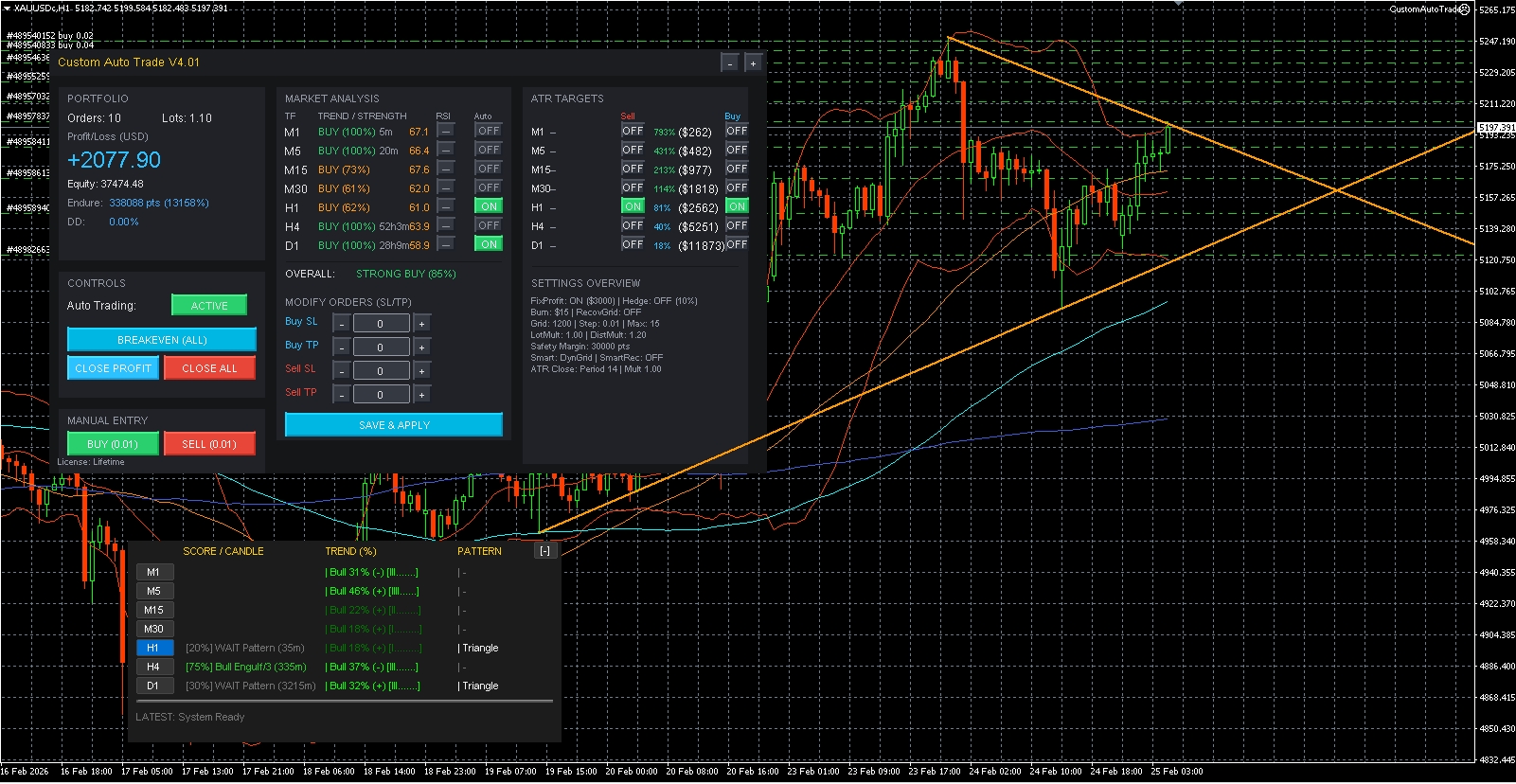

EA ทดลองใช้ฟรี 30วัน
ไม่ต่อ IB **ใช้ได้ทุกโบรก **ไม่มีเงื่อนไขใดๆทั้งสิ้น **ไม่ต้องแจ้งเลขพอร์ตอินดิเคเตอร์ ทดลองใช้ฟรีร่วมกับEA
รู้ทุกความเคลื่อนไหวของทุก ทามเฟรมแบบ Real Time (M1 M5 M15 M30 H1 H4 D1) MT4 สำหรับ Windows MT4 สำหรับ Mac
 ขั้นตอนง่ายๆ ในการติดตั้ง EA ลงใน MT4 (Windows & macOS)
1
ขั้นตอนที่ 1: เตรียมไฟล์
หลังจากได้รับไฟล์จากเรา ดาวน์โหลด ท่านจะได้รับไฟล์นามสกุล .ex4 (คือ CustomAutotrade.ex4)
ให้บันทึกไฟล์นี้ไว้ที่หน้า Desktop หรือโฟลเดอร์ที่หาง่าย
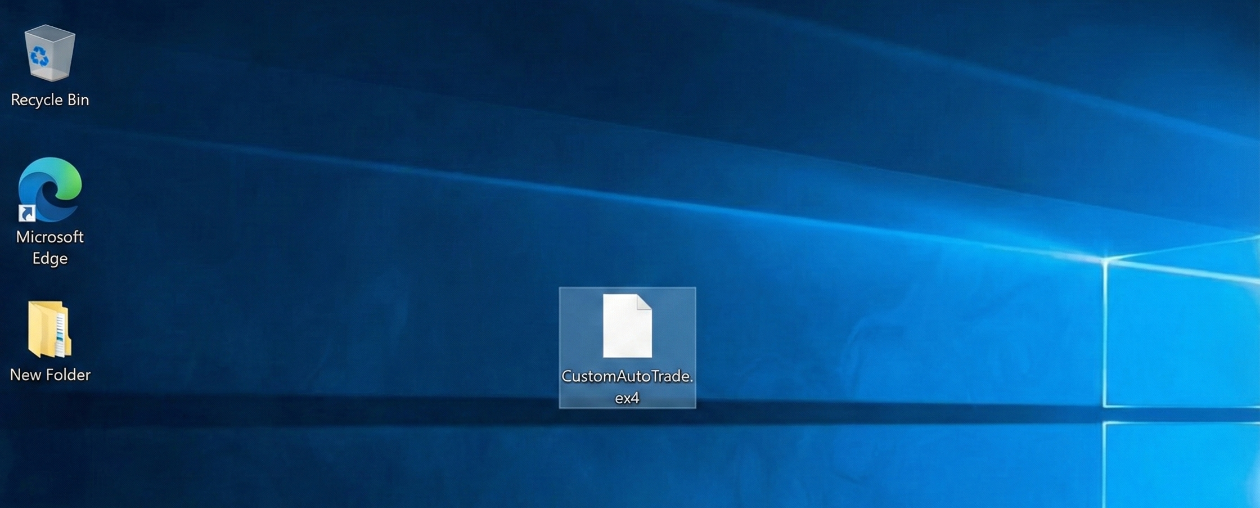 ตัวอย่างไฟล์ .ex4 ที่เตรียมไว้
2
ขั้นตอนที่ 2: การติดตั้งลงโปรแกรม
สำหรับ Windows
- เปิดโปรแกรม MT4 ไปที่เมนู File > Open Data Folder
- เข้าไปที่โฟลเดอร์: MQL4 > Experts
- คัดลอก (Copy) ไฟล์ .ex4 มา วาง (Paste) ลงในนี้
- กลับไปที่ MT4 หน้าต่าง Navigator คลิกขวาที่ Expert Advisors แล้วกด Refresh
สำหรับ macOS
*สำหรับท่านที่ใช้ Crossover หรือ PlayOnMac
- เปิด MT4 ไปที่เมนู File > Open Data Folder
- ระบบจะเปิด Finder จำลอง เข้าไปที่: MQL4 > Experts
- ลากไฟล์ .ex4 ใส่ลงในโฟลเดอร์นี้
- กลับมาที่ Navigator คลิกขวาที่ Expert Advisors แล้วกด Refresh
การเปิดโฟลเดอร์ Experts เพื่อลงไฟล์
3
ขั้นตอนที่ 3: เชื่อมต่อ License (สำคัญมาก!) ต้องทำ
ระบบมีการตรวจสอบลิขสิทธิ์ผ่าน Server ท่านต้องอนุญาตการเชื่อมต่อก่อน:
- ไปที่เมนู: Tools > Options (หรือกด Ctrl+O)
- เลือกแถบ: Expert Advisors
- ติ๊กถูกที่ช่อง: Allow WebRequest for listed URL:
- ดับเบิลคลิกช่องว่างด้านล่าง (เครื่องหมาย +) แล้วพิมพ์ URL นี้:
https://script.google.com
หากไม่ทำขั้นตอนนี้ EA จะแจ้งเตือน Error และไม่ทำงาน
หน้าต่างตั้งค่า WebRequest
4
ขั้นตอนที่ 4: เริ่มใช้งาน (Activate)
- เปิดกราฟคู่เงิน (เช่น XAUUSD , USDJPY) และตั้ง Timeframe ที่ต้องการ
- ลากไฟล์ EA จากช่อง Navigator ลงกราฟ
- ในหน้าต่างตั้งค่า:
- ติ๊กถูก ☑️ Allow live trading
- ติ๊กถูก ☑️ Allow DLL imports (ถ้ามี)
- กด OK แล้วตรวจสอบมุมขวาบนของกราฟ:
😊หน้ายิ้ม = ทำงานปกติ
☹️หน้าบึ้ง = กดปุ่ม Auto Trading ให้เป็นสีเขียว
สังเกตรูปหน้ายิ้มมุมขวาบน
ติดต่อสอบถามข้อมูลเพิ่มเติม
ทีมงานพร้อมดูแลและให้คำปรึกษาตลอด 24 ชั่วโมง